네트워크 보안 · Beginner
WPAD 보안: 자동 프록시 검색, 스푸핑과 DFIR 분석
Windows의 WPAD 동작 원리, 악용 가능성, 네트워크 조사 방법과 방어 방법을 설명합니다.
업데이트 2026-10-22
이 문서의 목차
WPAD란?
WPAD(Web Proxy Auto-Discovery)는 Windows나 애플리케이션이 네트워크에서 사용할 프록시 설정을 자동으로 찾는 메커니즘입니다. WPAD 자체가 프록시 서버는 아닙니다. 대신 보통 wpad.dat라는 이름의 PAC(Proxy Auto-Configuration) 파일을 발견하며, PAC 파일은 연결을 직접 할지 어떤 프록시를 사용할지 규칙을 제공합니다.
쉽게 말하면 컴퓨터가 “이 네트워크에서는 어떤 프록시를 써야 하나요?”라고 묻는 기능입니다.
정상 동작 과정
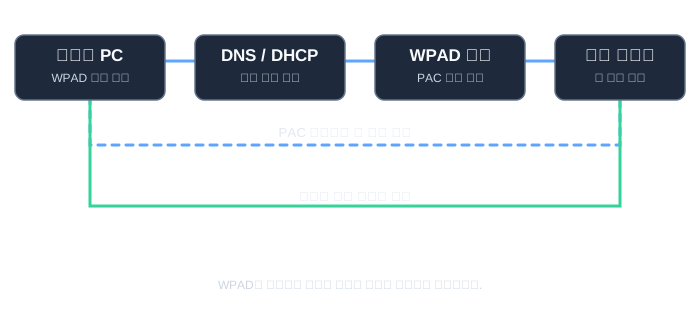
- 자동 프록시 검색이 활성화된 클라이언트가 주로 DHCP 또는 DNS를 통해 WPAD 위치를 찾습니다.
wpad.example.com을 조회하고http://wpad.example.com/wpad.dat같은 주소에서 PAC 파일을 받을 수 있습니다.- PAC 파일에 있는 JavaScript 규칙이 프록시 선택 방법을 지정합니다.
- 이 설정을 지원하는 브라우저나 애플리케이션이 해당 규칙에 따라 웹 요청을 처리합니다.
예를 들어 다음은 설명용 PAC 설정입니다.
function FindProxyForURL(url, host) {
  return "PROXY proxy.example.com:8080; DIRECT";
}
모든 애플리케이션이 WPAD/PAC를 사용하는 것은 아니며, 실제 동작은 프로그램과 클라이언트 설정에 따라 다릅니다.
PAC 예제 해석: PROXY proxy.example.com:8080; DIRECT는 프록시와 직접 연결 경로를 함께 제시합니다. 지원하는 클라이언트에서는 프록시 연결 실패 시 DIRECT로 넘어갈 수 있으므로 프록시 경유를 강제하는 설정이 아닙니다. 실제 재시도·대체 동작은 클라이언트 구현에 따라 확인해야 합니다. 프록시 경유가 필수라면 PAC뿐 아니라 승인된 네트워크 출구 정책으로도 검증하세요. PAC 반환값과 대체 경로.
공격자는 WPAD를 어떻게 악용하나요?
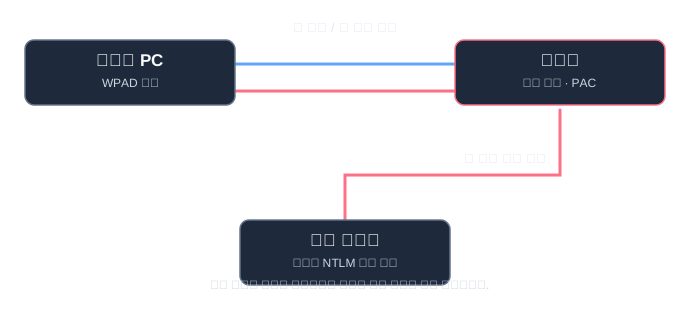
공격자가 네트워크에서 WPAD 검색 결과를 조작할 수 있다면 정상 설정 서버를 사칭하여 악성 PAC 파일을 제공할 수 있습니다.
- 피해자 PC가 WPAD 설정을 검색합니다.
- 공격자가 가짜 위치 정보를 응답합니다(가능 여부는 네트워크 구성과 보안 설정에 따라 달라집니다).
- 피해자 PC가 공격자가 제공한 PAC 파일을 다운로드합니다.
- 지원되는 웹 요청이 공격자의 프록시로 향할 수 있습니다.
- 특정 인증 및 정책 조건에서는 NTLM 인증 시도가 발생하여 공격자가 NetNTLM 챌린지-응답 데이터를 관찰할 가능성이 있습니다.
중요: WPAD를 검색했다는 사실만으로 평문 비밀번호, NT 해시 또는 인증 정보가 노출되지는 않습니다. NetNTLM 챌린지-응답은 NT 해시 자체와 다르며, 추가 조건에서 오프라인 비밀번호 추측 또는 릴레이 공격에 악용될 수 있습니다. 최신 Windows에는 WPAD 관련 자격 증명 자동 전송을 제한하는 보안 완화책도 있습니다.
악성 프록시가 HTTPS도 읽을 수 있나요?
프록시로 경로가 바뀌는 것과 TLS 복호화는 별개입니다. 일반적인 HTTPS CONNECT 터널에서 인증서 검증이 정상이라면 프록시는 연결 대상·시각·통신량 등의 정보를 볼 수 있어도 암호화된 본문을 자동으로 읽지는 못합니다. 내용을 읽으려면 별도의 신뢰된 TLS 검사 구성, 단말 침해 또는 인증서 검증 실패 같은 추가 조건이 필요합니다. 평문 HTTP, 프록시 인증 교환, HTTPS 내부의 애플리케이션 데이터는 구분해서 조사하세요. CONNECT와 TLS 터널.
WPAD와 LLMNR / NBT-NS의 차이
| 기술 | 정상 목적 | 악용 가능성 |
|---|---|---|
| WPAD | 프록시 설정 자동 발견 | 악성 PAC 파일 또는 가짜 프록시 |
| DNS | wpad.example.com 같은 이름 조회 |
DNS 응답 변조 및 악성 서버 유도 |
| LLMNR / NBT-NS | 로컬 네트워크 이름 조회 | 가짜 이름 응답 및 연결 유도 |
즉, WPAD는 찾으려는 설정이고 DNS/DHCP 등은 이를 발견하는 경로입니다. 일부 환경에서는 로컬 이름 조회 방식과 결합될 수 있습니다. 따라서 LLMNR을 비활성화하는 것만으로 WPAD 위험 전체가 없어지는 것은 아닙니다.
DFIR: 무엇을 확인해야 할까요?
- DNS 로그의
wpad및 회사 WPAD 도메인 질의와 응답 - HTTP
/wpad.dat다운로드 요청, 출발지·목적지 IP, PAC 파일 내용 - 낯선 프록시 서버를 지정하는 PAC 규칙
- 여러 PC에서 갑자기 발생하는 동일 프록시 서버 연결
- 확인 가능한 경우 HTTP
407 Proxy Authentication Required및Proxy-Authorization의 NTLM 흔적. 이것만으로 정보 탈취 성공을 증명할 수는 없습니다. - DNS/DHCP의 WPAD 레코드 변경과 endpoint 프록시 설정 변경
실전 조사 절차
- 피해 PC의 자동 프록시 검색 활성화 여부와 정상 프록시 구성을 확인합니다.
- 피해 PC에 반환된 WPAD 호스트명 및 IP를 식별합니다.
- PAC 파일을 안전하게 확보하고 내용을 확인합니다. 신뢰하지 않는 PAC 파일을 분석가 PC에서 실행하지 마세요.
- 같은 시간대의 DNS, HTTP, 프록시, 네트워크 세션 및 엔드포인트 기록을 연관 분석합니다.
- WPAD 질의만 보고 침해로 단정하지 말고 실제 인증 시도와 결과를 확인합니다.
Splunk 탐색 쿼리 예시
index=* ("wpad.dat" OR "wpad")
| stats count values(uri) as uris values(dest_ip) as destinations by src_ip
| sort - count
이 쿼리는 초기 탐색용 예시입니다. 실제 인덱스, 필드명, 수집 범위와 정상 WPAD 패턴을 확인한 후 조정하세요.
방어 방법
- WPAD가 필요하지 않은 경우 Windows의 자동으로 설정 검색(Automatically detect settings) 기능을 비활성화합니다.
- 회사 DNS/DHCP WPAD 정보와 PAC 파일의 수정 권한을 제한합니다.
- 승인되지 않은 WPAD 서버와 프록시 목적지, NTLM 프록시 인증을 모니터링합니다.
- 불필요한 NTLM 사용을 줄이고 적용 가능한 환경에서는 SMB Signing을 강제하여 일부 SMB 릴레이 위험을 낮춥니다. SMB Signing이 모든 WPAD 공격이나 모든 릴레이 공격을 차단하는 것은 아닙니다.
- 기존 회사 프록시가 WPAD에 의존한다면 비활성화 전에 일부 사용자 그룹에서 기능 영향을 테스트합니다.
비활성화 범위: 사용자 설정과 WinHTTP를 따로 확인
Windows 설정의 자동으로 설정 검색만 해제했다고 모든 서비스·애플리케이션의 WPAD가 중단되었다고 판단하면 안 됩니다. 사용자 프록시 설정, WinHTTP API 사용, 앱 자체의 프록시 구현은 적용 범위가 다릅니다.
Microsoft는 지원되는 Windows 10 1809/Windows Server 2019 이후 환경에서 다음 위치의 DisableWpad DWORD 값을 1로 설정해 WinHTTP API의 WPAD 탐색을 제한하는 방법을 안내합니다. 이는 설정 위치에 대한 설명이며 아래 명령은 조회만 수행합니다.
Get-ItemProperty -LiteralPath 'HKLM:\SOFTWARE\Microsoft\Windows\CurrentVersion\Internet Settings\WinHttp' -Name DisableWpad -ErrorAction SilentlyContinue
netsh winhttp show proxy
값이 없다는 사실만으로 실제 WPAD 사용 여부를 확정할 수 없습니다. netsh winhttp show proxy 출력 역시 모든 앱의 자동 탐색·요청별 프록시 선택을 보여주는 완전한 결과는 아닙니다. 사용자 UI와 앱·서비스별 설정, 유효 정책 및 실제 연결을 함께 확인하세요. WinHTTP 탐색을 제한해도 앱의 직접 DNS 조회나 nslookup wpad까지 차단하는 것은 아닙니다. 프록시 의존성을 점검한 뒤 승인된 변경 절차로 적용하고, 브라우저와 서비스 계정 문맥에서 정상 연결 및 대체 경로를 각각 시험하세요. Microsoft 비활성화 범위.
참고 자료
- Microsoft: WinHTTP AutoProxy support
- MDN: Proxy Auto-Configuration (PAC) file
- Microsoft Security Bulletin MS16-077